Pages

Subscribe:

Ads 468x60px

Showing posts with label Tutorial Excell 2010. Show all posts

Monday, April 30, 2012

Microsoft Excell 2010

Microsoft Excel 2010

Excel adalah program spreadsheet yang memungkinkan Anda untuk menyimpan, mengorganisir, dan menganalisa informasi. Dalam pelajaran ini, Anda akan belajar jalan di lingkungan Excel 2010, termasukBackstage baru pandangan, yang menggantikan menu Tombol Microsoft dari Excel 2007.

Mengenal Excel 2010
Para antarmuka Excel 2010 sangat mirip dengan Excel 2007. Ada beberapa perubahan yang kami akan meninjau kemudian dalam pelajaran ini, tetapi jika anda baru ke Excel, pertama mengambil beberapa waktu untuk belajar bagaimana untuk menavigasi sebuah workbook Excel.


Bekerja dengan Lingkungan Excel Anda
Ribbon dan Quick Access Toolbar adalah di mana Anda akan menemukan perintah yang Anda butuhkan untuk melakukan tugas umum di Excel. Jika Anda sudah familiar dengan Excel 2007, Andaakan menemukan bahwa perbedaan utama dalam Ribbon 2010 Excel adalah bahwa perintah seperti Open dan Print itu ditempatkan diBackstage view.

Ribbon
Pita ini berisi beberapa tab, masing-masing dengan beberapa kelompokperintah. Anda dapat menambahkan tab Anda sendiri yang berisiperintah favorit Anda.

Gambar Ribbon
Program tertentu, seperti Adobe Acrobat Reader, dapat menginstal tabtambahan untuk pita. Tab ini disebut Add-in.
Customize Ribbon:
Anda dapat menyesuaikan pita dengan menciptakan tab Anda sendiri yang menampung perintah yang Anda inginkan. Perintah selaluditempatkan dalam suatu kelompok, dan Anda dapat membuat grupsebanyak yang Anda butuhkan untuk mengawasi Anda terorganisir.Selain itu, Anda bahkan dapat menambahkan perintah ke salah satu tabdefault, selama Anda membuat grup kustom dalam tab.
Klik kanan Ribbon dan pilih Customize Ribbon. Sebuah kotak dialog akan muncul.


Klik kanan Ribbon untuk menyesuaikannya
Klik New Tab. Sebuah tab baru akan dibuat dengan sebuah kelompok baru di dalamnya.
Pastikan kelompok baru dipilih.
Pilih perintah dari daftar di sebelah kiri, kemudian klik Tambah. Anda juga dapat menarik perintah secara langsung ke dalam kelompok.
Ketika Anda selesai menambahkan perintah, klik OK.

Gambar Kotak dialog di mana Anda dapat menyesuaikan Ribbon
Jika Anda tidak melihat perintah yang Anda inginkan, klik pada Pilih perintah menu drop-down box dan pilih Semua Perintah.

Gambar Menampilkan Semua Perintah

Untuk Minimalkan dan Maksimalkan Pita:
Ribbon ini dirancang untuk menjadi responsif terhadap tugas Anda saat ini dan mudah digunakan, tetapi jika Anda menemukan itu adalah mengambil terlalu banyak ruang layar Anda, Anda dapat menguranginya.
Klik panah di sudut kanan atas dari Ribbon untuk menguranginya.


Gambar Meminimalkan Ribbon
Untuk memaksimalkan Ribbon, klik panah lagi.
Ketika Ribbon diminimalkan, Anda dapat membuatnya muncul kembalidengan mengklik tab. Namun, Ribbon akan menghilang lagi bila Anda tidak menggunakannya.


Toolbar Akses Cepat
Toolbar Akses Cepat terletak di atas Ribbon, dan memungkinkan Andamengakses perintah umum yang tidak peduli tab Anda berada. Secara default, itu menunjukkan Save, Undo, dan perintah Ulangi. Anda dapat menambahkan perintah lain untuk membuatnya lebih nyaman bagi Anda.

Untuk Tambahkan Perintah ke Toolbar Akses Cepat:
Klik panah drop-down di sebelah kanan Quick Access Toolbar.
Pilih perintah yang ingin Anda tambahkan dari menu drop-down.Untuk memilih dari perintah lainnya, pilih Perintah More.


Gambar Menambahkan perintah ke Toolbar Akses Cepat
Backstage Lihat
Backstage tampilan memberi Anda berbagai pilihan untuk menyimpan,membuka file, mencetak, atau berbagi dokumen Anda. Hal ini mirip dengan menu Office Button dari Excel 2007 atau menu File dari versiExcel sebelumnya. Namun, bukan hanya menu, itu adalah pandangansatu halaman penuh yang membuatnya lebih mudah untuk bekerja dengan.
Untuk Dapatkan untuk Backstage Lihat:
Pada Ribbon, klik tab File.


Gambar Backstage melihat
Pilih opsi yang Anda inginkan, atau kembali ke buku kerja Anda dengan mengklik pada setiap tab pada Ribbon.


Membuat dan Membuka workbook
File Excel disebut workbook. Buku kerja masing-masing memegang satu atau lebih lembar kerja (juga dikenal sebagai "spreadsheet").
Membuat Workbook, New Blank:
Klik tab File. Ini membawa Anda ke Backstage view.
Pilih Baru.
Pilih buku kerja kosong di bawah Template tersedia. Ini akan disorotsecara default.
Klik Create. Sebuah buku kerja, baru kosong akan muncul di jendelaExcel.
Gambar Membuat buku kerja baru

Untuk menghemat waktu, Anda dapat membuat dokumen dari template, yang dapat Anda pilih di bawah Template tersedia. Kita akan berbicaralebih lanjut tentang ini di pelajaran berikutnya.

Untuk membuka workbook yang ada:
Klik tab File. Ini membawa Anda ke Backstage view.
Pilih Buka. Kotak dialog Open akan muncul.
Gambar Membuka workbook
Pilih buku yang Anda inginkan dan kemudian klik Buka.
Jika Anda telah membuka workbook yang ada saat ini, mungkin lebih mudah untuk memilih terbaru dari tab File bukan Terbuka untuk mencaribuku kerja Anda.

Gambar Membuka workbook terakhir

Thursday, March 29, 2012

Mengedit bingkai tampilan grafik di excel 2010

Disaat membuat tabel dan grafik di excel, terkadang tampilan grafik masih belum sempurna, misalnya ukuran panjang dan lebar grafik tidak proporsional , ukuran font label axis terlalu besar atau sebaliknya terlalu kecil, atau bingkai tabel area yang sebagian tidak tertutup garisnya.Dalam postingan ini akan dibuat panduan untuk mengedit bingkai grafik agar lebih menarik.
Contoh grafik histogram yang belum ada bingkai di bagian/sisi kanan grafik bisa dilihat di bawah ini:


Untuk menampilkan bingkai grafik di excel 2010, silahkan ikuti langkah-langkah berikut:
1. Arahkan mouse pada plot area grafik , klik kanan mouse kemudian di popup menu pilih "Format Plot Area"

2.Pada kotak dialog Format plot area berikut , pada bagian window sebelah kiri pilih Border Color, selanjutnya di sisi kanan pilih Solid Line

Klik tombol Close

3.Hasilnya akan terlihat seperti di bawah ini di sisi kanan grafik akan muncul bingkai vertikal.

Sumber: http://www.webkomputer.com


Membuat watermark di excel 2010 menggunakan Header Footer Tools

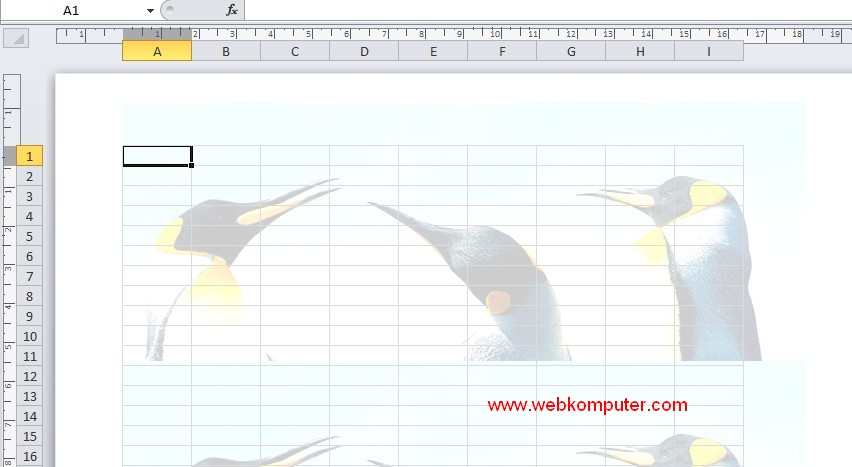
Microsoft Excel 2010 belum menyediakan fitur untuk pembuatan watermark di worksheet. Fitur watermark hanya terdapat pada microsoft office word. Namun dengan menggunakan fasilitas insert picture yang ada pada bagian header dan footer excel, maka dapat dibuat watermark yang tampilannya mirip dengan watermark pada word. Watermark di excel ini adalah gambar background yang tampilannya tersamar karena telah dimodifikasi menggunakan fitur washout. Watermark ini secara default akan tercetak saat melakukan print dokumen excel.

Jika ingin mencoba menampilkan/membuat waternark di excel bisa ikuti langkah berikut:

1. Buat sebuah dokumen di excel

Di Menu Bar pilih Insert , kemudian di ribbon menu pili Header & Footer Text

2. Akan tampil lembar kerja seperti di bawah ini, di lembar kerja klik pada area Header
Di Menu Bar Pilih/klik Header & Footer Tools

Di Ribbon Menu pilih Picture

3. Akan muncul koak dialog Insert Picture seperti di bawah ini

Pilih salah satu gambar yang ada di komputer, dalam contoh saya menggunakan gambar Penguins
Klik Insert

4. Setelah gambar tampil di lembar kerja, masih terdapat kekurangan yaitu gambar masih tampil apa adanya sehingga perlu dilakukan pengaturan agar gambar tersebut tampil seperti watermark (tanda air).

Klik pada Header area (&Picture)

Klik Header & Footer Tools - Format Picture

5. Akan tampil window seperti di bawah ini

Pilih Tabulasi Picture, di bagian Image Control pilih Washout

Klik OK

6. Gambarnya secara otomatis menjadi watermark, namun jika gambar tidak menutup penuh seluruh bagian lembar kerja, maka pada area Footer.

Klik Footer, selanjutnya insert image (seperti pada langkah 2 hingga 5)

5.Hasilnya akan terlihat seperti di bawah ini. Setiap berpindah halaman maka watermark akan otomatis dibuat oleh excel.

Sumber: http://www.webkomputer.com


Membuat gambar background worksheet excel 2010

Secara default tampilan background worksheet (lembar kerja) excel adalah berwarna putih. Sebenarnya excel menyediakan fiture untuk mengganti gambar latar tersebut dengan gambar yang pengguna inginkan. Jika punya foto pribadi, foto liburan atau foto kegemaran lainnya, maka gambar tersebut bisa dipasang menjadi background excel sehingga sambil bekerja di excel sekaligus dapat terhibur dengan tampilan foto tersebut.

Untuk menampilkan foto/gambar menjadi background worksheet excel, silahkan ikuti langkah-langkah berikut:

1. Di Menu bar pilih tabulasi Page Layout - Background

2. Akan muncul kotak dialog Sheet Background, pilih salah satu gambar yang ada di dikomputer, dalam contoh ini saya menggunakan gambar yang ada di direktori Picture Library , yaitu gambar koala

Double klik gambar tersebut, atau klik tombol insert

3. Hasilnya akan tampak seperti di bawah ini, tampilan lembar kerja excel sedikit berbeda jika dibandingkan dengan tampilan standard.

Sumber: http://www.webkomputer.com


Menggunakan simbol ke worksheet excel 2010

Menggunakan fitur simbol untuk menyisipkan simbol ke worksheet excel. Terkadang dalam penulisan tabel di excel dibutuhkan simbol sederhana seperti simbol besaran matematika, besaran fisika, atau besaran kimia seperti simbol operator matematika, simbol akar, simbol sudut, dll. Jika simbol tersebut hanya terdiri dari satu atau dua saja maka lebih baik menggunakan fasilitas simbol , namun jika bentuknya berupa persamaan yang kompleks maka sebaiknya menggunakan equation editor yang tersedia di excel 2010.

Untuk menyisipkan simbol ke tabel excel bisa ikuti langkah berikut:

1. Di Menu Bar pilih Tabulasi Insert - pilih Simbol Omega

2. Untuk menampilkan simbol alpha ,pilih tanda alpha kemudian klik tombol Insert

3.Untuk menampilkan tanda akar ,geser scrollbar hingga menemukan simbol akar pilih tanda akar kemudian klik tombol Insert

4. Contoh hasilnya bisa dilihat di bawah ini , alpha, sin alpha, akar x

Jika simbol atau persamaannya kompleks bisa gunakan equation editor

Sumber: http://www.webcomputer.com


Mengganti ukuran margin /measurement unit ke cm di excel

Secara default ukuran margin di excel 2010 adalah dalam satuan inci (inch). Agar lebih mudah mengatur margin maka ukuran /satuannya bisa diubah dari inci ke cm. Excel menyediakan fitur untuk mengubah satuan ukuran ruler/measurement unit yang dapat dimodifikasi sesuai kebutuhan.

Contoh margin default excel bisa dilihat di bawah ini , terletak pada Page Layout - Margin

Untuk mengubah satuan unit dari inch menjadi cm, bisa ikuti langkah berikut:
1.Di menu File pilih Options

3.Pilih tab Advanced, di bagian Ruler units pilih centimeters
Selajutnya klik tombol OK

4. Hasilnya terlihat seperti dibawah ini


Sumber http://www.webcomputer.com